
Quitar fondo a las imágenes
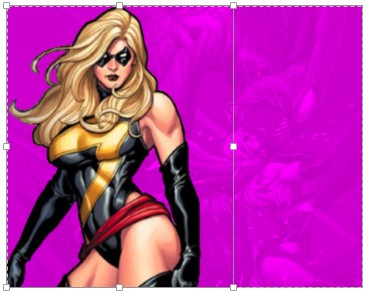
Microsoft® ha incluido en sus nuevas versiones de MS Office, una herramienta de edición de imagines Especial para quitar Fondos de las mismas.
A partir de su versión “2010” de MS Offcice, te permite eliminar el fondo de una imagen con algo menos de 5 clicks de tu ratón. “Esta herramienta usa capacidades y algoritmos nuevos del equipo de investigación y desarrollo de Microsoft de Cambridge, Reino Unido, para lograr mejores resultados automáticamente que requieren muy poco esfuerzo o conocimientos específicos por parte del usuario.”
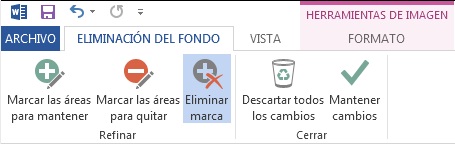
Os voy a contar como funciona la herramienta (no el algoritmo que ellos desarrollaron, pues sería algo complejo de entender). La herramienta está identificada con este Icono:

Paso a Paso:

(en este caso el ejemplo es de MS Office 2013 más conocido Como “Office 15”“)


Diviertete quitandole el fondo a todo lo que puedas y no olvides comentar si te ha sido util el post y si no lo ha sido, también comenta!
Saludos!
Referencias:
http://blogs.technet.com/b/office2010_sp/archive/2009/12/20/la-magia-de-la-herramienta-eliminaci-n-del-fondo.aspx
El primer Cyborg en “el mundo real”
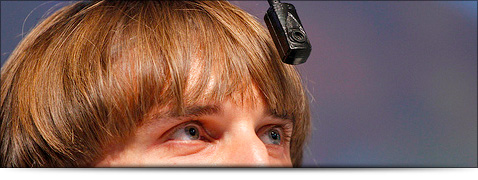
Neil Harbisson es un artista visual y compositor británico-irlandés residente en España y es el primer “Cyborg” del mundo reconocido por un gobierno.
¿Pero… que es un “cyborg”?
Según los literatos y la Real Academia de la Lengua Española, coinciden en que la palabra CYBORG o CIBORG, se utiliza para designar una criatura compuesta de elementos orgánicos y dispositivos cibernéticos, generalmente con la intención de mejorar las capacidades de la parte orgánica mediante el uso de tecnología; pero esto solo lo veíamos en el mundo del Sci FI (Science Fiction), tales como la televisión, cine, periódicos, revistas, etcétera, quizá… el mas conocido de todos sea “Robocop”.
Aunque en realidad la palabra cybor va mas allá de lo que en la actualidad conocemos; Suele confundirse con robot o androide.
Pues bien, ahora es un hecho real. Neil Harbisson es un artista visual y compositor británico-irlandés residente en España. Es el primer “Cyborg” del mundo reconocido por un gobierno.
Como sucedió esto?
Les haré un pequeño recuento del tema:
Neil Harbisson nace en Londres el 27 de julio de 1982. Creció y vivió en Mararó (Barcelona España) estudió música y arte. Nació con una rara enfermedad llamada acromatopsia o monocromatismo, condición visual que le obliga a ver el mundo en blanco y negro.
pero solo fue hasta el 2002 cuando ideó, diseñó, creó y se instaló un ojo electrónico al cual el llamó “EYEBORG”, que empezó a disfrutar la belleza del mundo “tecnicolor”.
El “EYEBORG”, se encarga de traducirle los colores del mundo a sonidos reconocibles y fue así como en 2004 se convirtió en el primer ciudadano en el mundo en obtener el estatus de cyborg por gracia del gobierno británico, que entendió, tal y como él defendía, que ese trasto electrónico que lleva en su cabeza como una diadema digna de un capitán espacial forma parte de su cuerpo como el mismísimo codo o mano o quizá alguno de sus sentidos.
He aquí un fragmento de una entrevista realizada por la revista GQ.com a nuestro artista visual, para entender como es el mundo desde su perspectiva:
GQ: ¿Cómo funciona Eyeborg? ¿Cómo interactúa con tu cuerpo? Se me ocurren algunas dudas al respecto, por ejemplo: qué tipo de fuente de alimentación utiliza. En definitiva, ¿hasta dónde llega la comunión entre tecnología y cuerpo?
Neil Harbisson: En mi caso, la unión se da entre un sistema informático y el cerebro, más que entre un aparato físico y mi cuerpo físico. Es decir, hay una comunión entre software y cerebro, que es para mí mucho más importante, aunque pueda parecer otra cosa a primera vista. Hay muchas uniones del cuerpo humano con la tecnología donde prima una conexión física, como ocurre en aquellos casos en los que lo que se busca con ella es aumentar nuestras capacidades físicas. Como te digo, no es mi caso: lo que yo he conseguido es percibir un nuevo sentido.
Aunque lo cierto es que, después de tanto tiempo llevando y usando el ojo electrónico, mi prioridad ahora es mejorar su unión con mi parte física. Por eso me lo quiero implantar a través de una osteointegración. Sólo sería para mejorar esa unión, hacerla más cómoda, pero no variará en la percepción que ya tengo ahora de los colores.
El gran problema actual, como dices, es la batería. Todavía no hay un sistema idóneo que permita utilizar la circulación sanguínea para alimentar un chip. Esto será, supongo, el gran cambio en este sentido: que no se necesite electricidad para alimentar un implante electrónico. De momento, me tengo que enchufar, y el Eyeborg funciona con una batería que dura unos dos días, normalmente. Como un móvil. Es su gran inconveniente.
GQ: ¿Cómo le traduce los colores a sonidos?
N.H: El color se mide en tres aspectos: luz, saturación y tono. Lo que yo escucho mediante el Eyeborg es el tono del color, es decir, lo que llamamos azul, verde o naranja. Lo escucho a través de notas musical. Por ejemplo: si pudiéramos escuchar el color rojo, sería una nota entre Fa y Fa Sostenido. Lo que pasa es que no podemos escucharla porque es una onda de luz, no de sonido. Y porque si pudiéramos escucharla, sería igualmente un sonido muy agudo. Así que lo que hace el ojo electrónico es detectar esa frecuencia y traducirla a la nota que sonaría si pudiéramos escucharla.
La otra propiedad es la saturación, y la escucho mediante volúmenes. Si es un color muy vivo, el volumen al que la escucho es más alto; si es apagado, lo escucho a un volumen más bajo. Y la tercera propiedad es la luz. Esa la veo con los ojos. Puedo ver si algo es claro u oscuro, aunque lo vea en escala de grises. Así que, por un lado, puede que oiga el color rojo, pero si además veo que el objeto que tengo delante es muy claro, eso significa que probablemente es rosa.
GQ: “Escuchar colores”. ¿En qué se diferencia de la sinestesia?
N.H: La sinestesia es involuntaria en el individuo, es algo biológico y es diferente en cada caso particular. Y, claro, es algo natural. Lo mío es una creación de un nuevo sentido por propia voluntad, que, además, intenta ser un sentido lo más objetivo posible. Y otra diferencia con la sinestesia: yo nunca visualizo un color. Los sinestésicos, cuando escuchan un sonido, visualizan su color. Así que puede decirse se parece en algo, pero he tenido que buscar una palabra que lo defina mejor. Y esa es sonocromatismo.
GQ: Dices que es un nuevo sentido. No es, por tanto, una simulación de la vista.
N.H: Sí. El color es una frecuencia y no tiene porque entrar necesariamente por los ojos. Se puede escuchar si utilizamos ojos electrónicos. Y, como te decía, para mí era importante que no fuera un sentido artificial: no he escogido las notas arbitrariamente para cada color, sino que son en realidad tal y como sonarían los colores si pudiésemos escucharlos. Podría haber elegido otras notas o, no sé, un piano para representar el sonido del color azul. Otro sistema, quizá más bonito, pero menos real. Para ello me basé la frecuencia de luz, y a qué sonido equivale cada frecuencia. El sonido que recibo no tiene carácter, es lo más puro posible.
“Debemos dejar de usar la tecnología como herramienta y empezar a usarla como parte de nuestro cuerpo”
Que es un SSD?
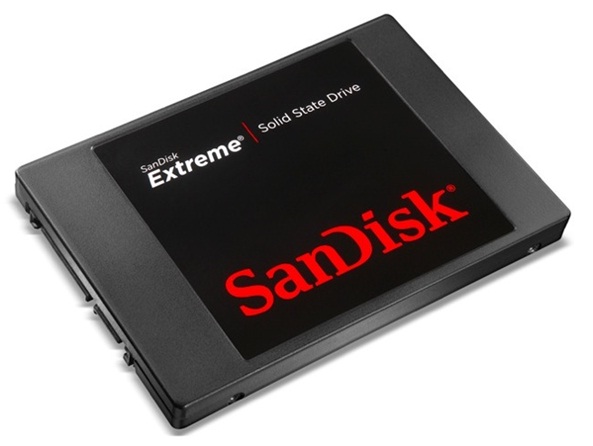
Un SSD o Solid State Drive, es un dispositivo de almacenamiento masivo de datos; se puede considerar como la nueva generación de discos duros, que compite y quizá reemplace al actual disco duro de platos giratorios magnéticos, dado a sus bondades de almacenamiento y ocupación de espacio físico, pues si hablamos de espacio físico estos ocupan solo el 10% de espacio físico que un disco duro convencional y pueden ofrecer igual o mayor capacidad de almacenamiento de datos.
Los SSD son menos susceptibles a golpes, no producen ruido como los de platos y tienen un menor tiempo de acceso y de latencia. Podríamos encontrarlos integrados o de conexión tipo SATA. Hoy por hoy estos dispositivos pueden alcanzar una tasa de velocidad en transferencia de datos hasta de 550MB/s según un informe de la compañía SanDisk en su nuevo dispositivo el SanDisk Extreme SSD
Especificaciones técnicas para usuarios avanzados:
El resto de especificaciones ya las podéis imaginar: 2.5 pulgadas, SATA3 (6 Gbps) y un conjunto de parámetros que dependen de la capacidad:
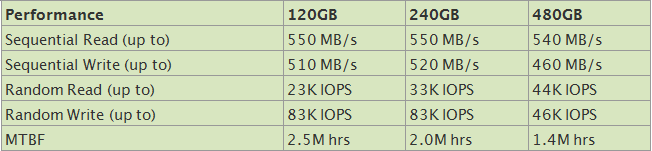
Y por último, precios: 190, 399 y 750 dólares para los 120, 240 y 480 GB, respectivamente. Algo caros, ofreciendo un poquito más de rendimiento que los X100 y situándose como modelos de los más potentes del mercado.
Enlaces relacionados:
http://es.wikipedia.org/wiki/Unidad_de_estado_s%C3%B3lido
http://www.xataka.com/componentes-de-pc/sandisk-extreme-ssd-de-los-mas-potentes-del-mercado-y-ya
Crear un mensaje de Outlook justo después de copiar [Tip]

Muchas veces encontramos un elemento, imagen o texto, que copiamos de alguna parte (Web o un archivo abierto) y deseamos reenviar a un contacto de nuestro correo electrónico por medio del Outlook.
Normalmente lo que haríamos sería seguir estos 5 pasos:
- Seleccionar el elemento que deseamos compartir
- Copiar – Usando Click derecho –> Copiar ó usando las teclas de atajo: Ctrl+C
- Abrir el Outlook, ó si ya está abierto, ir a la aplicación
- Crear un nuevo mensaje
- Pegar el elemento copiado – Usando Click derecho –> Pegar ó usando Ctrl+V
Aquí va el tip: Podemos saltarnos el punto 4 y modificar el Punto 5 .
Después de estar en el Outlook (sin necesidad de crear ningun mensaje nuevo) usamos Ctrl+V y automáticamente se creará el mensaje nuevo con el elemento insertado y listo!
Ahora, si las teclas de atajos no son lo suyo, no se preocupe, igual puede simplemente seleccionar el elemento y arrastrarlo hasta la Bandeja de Entrada del Outlook y en el momento en que suelte el click del mouse se creará el nuevo correo.
Si quiere experimentar más, puede incluso arrastrar el elemento hasta el Calendario y entonces se creará una cita con el elemento. Esto funciona de igual manera con correos dentro del Outlook. Experimente! arrastre un correo suyo hacia el calendario y verá como se crea una cita con referencia al correo, así se evita copiar el cuerpo del mensaje en la cita, y en mejores ocasiones si el correo tiene archivos adjuntos.
Espere otros TIPS!
Los archivos con nombres largos pueden traer problemas
 El formato de archivos NTFS establece como longitud máxima para un nombre de archivo, 256 caracteres (un carácter puede ser una letra, número o un símbolo). Éste no está conformado solamente por el nombre del archivo, sino también por los nombres de la carpeta y subcarpetas donde se encuentra almacenado. Por ejemplo:
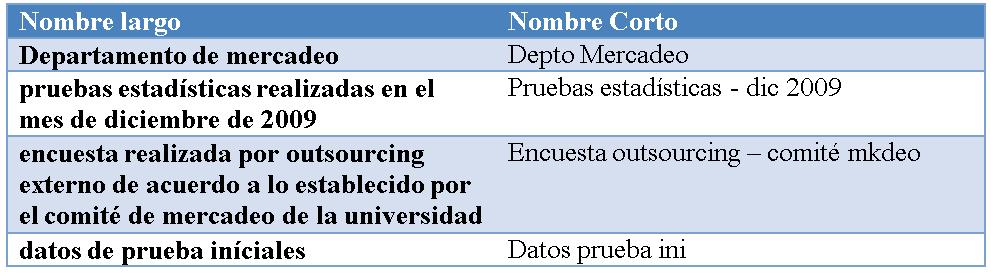
“C:\Documents and Settings\perfil usuario\Mis Documentos\Departamento de mercadeo\pruebas estadísticas realizadas en el mes de diciembre de 2009\encuesta realizada por outsourcing externo de acuerdo a lo establecido por el comité de mercadeo de la universidad\datos de prueba iníciales\las anteriores son ejemplos de nombres de carpetas los cuales son muy extensas y adicionalmente tienen más subcarpetas y finalmente el nombre del archivo también es muy extenso\Los nombres de archivo deben ser breves y concisos.doc”
En el ejemplo anterior, el nombre de archivo es “Los nombres de archivo deben ser breves y concisos.doc ” cuya longitud es de 54 caracteres. Sin embargo, el sistema operativo no solamente considera la longitud del nombre de archivo sino también la ruta completa donde se encuentra el archivo, es decir 454 caracteres.
Esta situación hace que en el momento de modificar y/o guardar cambios, se genere un mensaje de error, el cual puede no ser muy claro. También suele generar retrasos en el momento de hacer un Back Up (Copia de Respaldo) o al querer guardar el archivo en otro disco o memoria USB.
Recomendaciones a tener en cuenta a la hora de dar nombres a losarchivos o carpetas
Es importante prestar atención en el momento de asignar nombres a los archivos y carpetas de manera que el nombre sea lo suficientemente significativo sin que sea demasiado extenso.
Por ejemplo, puede omitir palabras como conectores y usar contracciones:
Así mismo, es muy común que los archivos descargados de Internet tengan nombres muy extensos. Es recomendable usar nombres cortos y representativos.
Para mayor información, puede ponerse en contacto con la oficina de:
Soporte Técnico
Ext.:783, 758 o 757
Servicios y Recursos de Información
SYRI
Cómo tener una buena contraseña
Una contraseña es una clave de acceso, es una llave a una puerta, que para el caso de la informática, es una puerta muy grande llena de mucha información, no solo de uno, si no de muchas personas: familiares, amigos, compañeros de trabajo, la compañía, etc.
Al igual que las llaves que cargamos en nuestro llavero, una contraseña debe ser custodiada y guardada con recelo
No andamos prestándole las llaves de nuestra casa a todo el mundo, mucho menos dejándolas por ahí tiradas, o peor, dejándolas pegadas de la puerta. Cuidamos celosamente nuestros bienes para que no se nos sean robados; las joyas de la abuela, los electrodomésticos, la caja fuerte. Dejar la contraseña de un usuario en un post-it pegado al monitor, o en una agenda sobre el escritorio, tener una contraseña débil* o peor aún, no tener contraseña, deja a la intemperie toda nuestra información y la que compartimos.
La delincuencia informática es un asunto de todos, todos los que tenemos acceso a un equipo de cómputo, a un sistema de información, a un correo electrónico, a una aplicación laboral, a una red corporativa, a Internet. Así que es de todos cuidarnos y protegernos de los delincuentes informaticos y custodiar nuestras llaves.
QUE NO DEBE SER UNA CONTRASEÑA
• El número de identificación, el login de inicio de sesión, el alias del correo electrónico.
• El nombre o apellido, suyo o de cualquier pariente, el de la pareja o los hijos o incluso de la mascota.
• Números ó letras consecutivos: “12345″, “abc”
• Ninguna, no tener contraseña
• La que el sistema genera por defecto. Por eso siempre que se genere una contraseña se debe cambiar inmediatamente por una contraseña fuerte y personal
• Tiene menos de 6 caracteres
RECOMENDACIONES PARA UNA BUENA CONTRASEÑA
• Composición de números, letras y símbolos. Ej: Pedr012_a
• Más de 8 caracteres aproximadamente
• No debe ser parecida a las ultimas 3 contraseñas de ese mismo sistema. Ej: si la contraseña era “Pedro”, la nueva no debe ser “Pedro1″
• Se debe cambiar periódicamente, cada 6 meses es aceptable
Si no ha cambiado su contraseña recientemente lo invitamos a hacerlo ya mismo
Analizador de espacio en el disco
¿Cuantas veces no nos hemos quedado sin espacio suficiente en el disco y queremos saber qué ocupa más espacio en el disco pero tenemos tantas carpetas que resulta una tarea bastante tediosa?
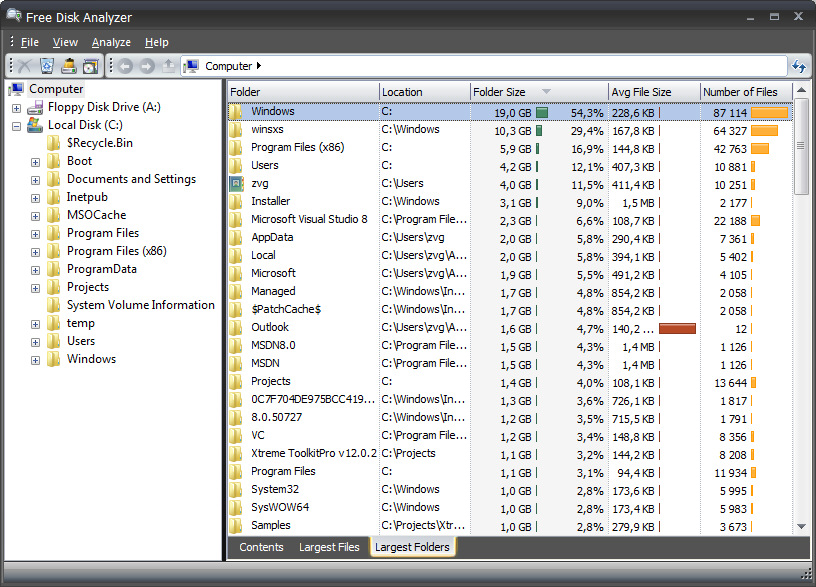
Extensoft nos provee una herramienta gratuita para el análisis del espacio en el disco entregándonos una ventana que muestra el tamaño de la carpeta y el porcentaje de utilización que la misma representa en el disco duro.
De esta manera es más sencillo encontrar qué carpetas están utilizando más espacio en el disco y administrarlas mejor.
Descargar gratuitamente de aquí
Skype 4.0 en su versión final
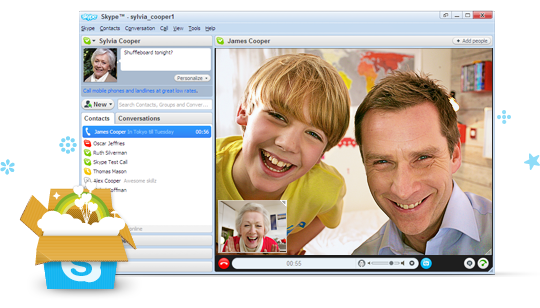
La versión final de Skype 4.0 ya está oficialmente al aire (solo para Windows)
Skype es una aplicación gratuita que permite la conexión uno a uno con otros usuarios de Skype a través del Internet.
Entre los usos más destacados de Skype permite transferir archivos, mensajería instantánea gratuita, hacer video llamadas e incluso comprar un saldo que permite llamar por medio de Internet desde Skype hasta un fijo internacional. Skype igualmente puede instalarse en aquellos celulares con el sistema operativo que se lo permita y conversar gratuitamente con otros usuarios de skype.
Por su tipo de conexión P2P (peer-to-peer), Skype se convierte en una de las aplicaciones más eficientes para la comunicación actual.
Para más información dirigirse a la página oficial de Skype
Descargar Skype 4.0 de aquí
Fences – Para organizar los iconos del escritorio
Fences es una aplicación gratuita de utilidad para aquellos que tienen muchos elementos en el escritorio y quieren organizarse, agrupa los elementos del escritorio en pequeñas ventanas en transparencias, ya sea predefinidos por la misma aplicación o personalizados. Por ejemplo: Accesos directos, programas, archivos, enlaces web y elementos más recientes.
Con un solo “doble clic” se pueden esconder y reaparecer los iconos, permitiendo tener un escritorio más despejado y organizado.
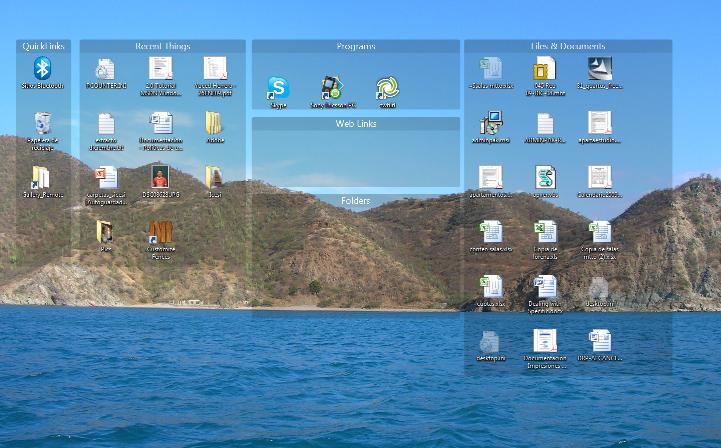
Para más información ver el sitio oficial de stardock/fence
Descarga Fences gratis de aquí
Mensajes de suplantación de identidad (Phising)
El estafador se hace pasar por una persona o empresa de confianza en una aparente comunicación oficial electrónica, comúnmente un correo electrónico, o algún sistema de mensajería instantánea o incluso utilizando también llamadas telefónicas (Tomado de wikipedia. Para más información puede referirse al sitio)
Si les llega a su buzón de correo algún mensaje que pareciera provenir de parte de la universidad ó de alguna entidad bancaria solicitando datos personales y/o contraseñas, <strong>recomendamos abstenerse </strong> de responder con la información solicitada hasta tanto no confirmar con la entidad que está solicitando la información.
Por ejemplo:
Remitente: upgrdindept@info.com Estimado suscriptor,
Debido a denuncias relacionadas con el SPAM de correo electrónico
de usuarios en nuestro sistema de correo web, nuestro investigación
demuestra que su dirección de correo electrónico está comprometida
y es utilizado enviar mensaje de SPAM en nuestro sistema de
correo web.Como resultado de ello, nuestra red va a ser ingeniero llevando a
cabo un mantenimiento en nuestro sistema de correo web, su nombre
de usuario se desactivará si no enviar nosotros la información
requerida dentro de las 48 horas.Información requerida:
======================Sus nombres completos:
Dirección de correo electrónico:
Contraseña:
Volver a escribir la Contraseña:Nosotros valoramos su negocio y gracias por utilizar nuestro
servicio de correo web.Mantenimiento de Equipo de correo web.